회사에서 Windows 11과 Windows 10이 혼용되는 환경을 쓰다 보면, 파일 공유 문제가 은근히 자주 발생합니다.
특히 윈도우11에서 만든 공유 폴더를 윈도우10 PC에서 접근할 때,
“계정 제한으로 인해 이 사용자가 로그인할 수 없습니다”라는 메시지가 뜬다면 당황스럽죠. 오늘은 제가 직접 겪었던 이 문제를 해결한 과정을 공유해 드릴게요. 네트워크 설정, 보안 정책, 공유 권한까지 모두 현실적인 기준으로 설명드립니다.
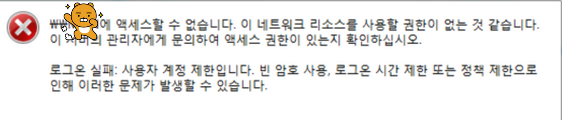
문제 상황: 윈도우10에서 윈도우11 공유폴더 접근 시 로그인 차단
먼저 상황을 간단히 설명드릴게요. PC A는 윈도우11, PC B는 윈도우10입니다.
A에서 공유 폴더를 만들어두고 네트워크로 연결했는데, B에서 A의 IP 주소를 입력하면 다음과 같은 오류 메시지가 뜨더군요.
“공유폴더에 액세스할 수 없습니다. 계정 제한으로 인해 이 사용자가 로그인할 수 없습니다. 빈 암호 사용, 로그온 시간 제한 또는 정책 제한으로 인해 이러한 문제가 발생할 수 있습니다.”
두 PC 모두 로컬 계정이고, 암호는 설정하지 않은 상태였어요.
그런데도 이런 메시지가 뜨는 건, 윈도우 보안 정책이 비밀번호 없는 계정에 네트워크 접근을 기본적으로 막기 때문입니다.
1단계: 로컬 보안 정책에서 빈 암호 접근 허용하기
윈도우11에서는 비밀번호가 없는 계정으로는 네트워크 접근이 제한됩니다. 이를 풀기 위해서는 먼저 A(윈도우11) PC에서 로컬 보안 정책 설정을 변경해야 합니다.
실행 창(Win + R)을 열고 secpol.msc를 입력해 로컬 보안 정책 편집기를 엽니다.
만약 Windows 11 Home 버전이라면, 이 기능은 사용할 수 없어 아래 레지스트리 방법을 참고하셔야 합니다.
그다음 좌측 메뉴에서 “로컬 정책 → 보안 옵션”으로 이동 후, 다음 항목을 찾습니다:
“계정: 콘솔 로그온 시 로컬 계정에서 빈 암호 사용 제한”
이 항목을 더블 클릭 후, 기본값인 “사용”을 “사용 안 함”으로 변경하고 저장하세요.

2단계: 레지스트리 수정으로 빈 암호 허용 (Home 버전 대안)
만약 로컬 보안 정책(secpol.msc)이 실행되지 않는다면, 다음 방법으로 레지스트리를 직접 수정해야 합니다.
- 실행 창(Win + R) →
regedit입력 - 다음 경로로 이동:
HKEY_LOCAL_MACHINE\SYSTEM\CurrentControlSet\Control\Lsa - 오른쪽에서
LimitBlankPasswordUse항목을 찾아 더블 클릭 - 기본값이 1이면 → 0으로 변경하고 저장
수정 후에는 PC를 재시작하거나, 네트워크 서비스만 재시작해도 적용됩니다.

3단계: 암호 보호 공유 끄기
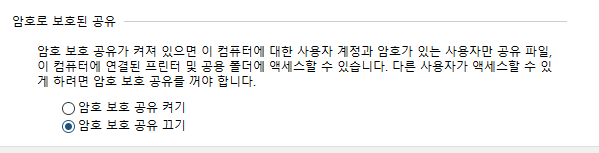
이제 파일 공유 접근을 위해 “암호 보호 공유” 설정을 끄는 작업이 필요합니다.
제어판 → 네트워크 및 공유 센터 → 왼쪽 메뉴의 “고급 공유 설정 변경”으로 이동합니다.
“모든 네트워크” 섹션을 펼치면 맨 아래에 “암호 보호 공유 끄기” 옵션이 있습니다. 이 항목을 체크한 후 저장하세요.
4단계: 공유 폴더 권한과 보안 설정 확인
폴더를 공유했더라도 접근 권한이 제대로 설정되지 않으면 여전히 접속이 되지 않습니다.
폴더에서 마우스 오른쪽 클릭 → “속성” → “공유” 탭으로 이동 후, “고급 공유”를 클릭하세요.
“이 폴더 공유”를 체크하고, 권한 버튼을 눌러 “Everyone” 사용자에게 읽기 또는 전체 권한을 부여합니다.
그리고 “보안” 탭에서도 동일하게 “Everyone”을 추가하고 접근 권한을 설정해주는 것이 중요합니다.
5단계: 윈도우10에서 올바른 방식으로 접속하기
이제 B(윈도우10)에서 A(윈도우11)의 공유 폴더에 접근해보세요. 윈도우 탐색기의 주소창에 아래와 같이 입력하면 됩니다:
\\192.168.0.xx 또는 \\PC이름
만약 사용자 계정을 묻는 창이 뜬다면, A PC의 계정 이름을 넣고 비밀번호는 비워둔 채로 시도하면 됩니다.
마무리하며: 공유 폴더 오류는 대부분 정책 문제
윈도우10에서 윈도우11 공유 폴더가 안 될 때, 단순히 네트워크 문제로만 생각하기 쉽지만, 실제로는 보안 정책과 비밀번호 설정, 공유 권한이 꼬여서 발생하는 경우가 많습니다.
이번에 저도 이 문제를 해결하면서 괜히 공유폴더 삭제하고 재설정도 여러 번 했지만, 결국 정책 하나만 바꾸면 바로 접근이 되더군요. 같은 문제 겪으시는 분들께 큰 도움이 되길 바랍니다.
'꿀TIP' 카테고리의 다른 글
| 카카오톡 스포방지 기능 사용법 총정리 | 모자이크 처리로 계좌번호, 스포일러 가리기 (0) | 2025.06.20 |
|---|---|
| 통풍 환자를 위한 건강기능 식품 추천과 식단 가이드 (실제 경험 바탕) (0) | 2025.06.20 |
| 에어컨 곰팡이 냄새 제거법 | 집에서 간단하게 해결하는 확실한 방법 (0) | 2025.06.06 |
| 윈도우10에서 윈도우11로 넘어가야 할까? 실사용자가 정리한 장단점과 업그레이드 이유 (0) | 2025.05.24 |
| ChatGPT에서 가장 많이 물어본 질문 TOP 10 - (전 세계) (0) | 2025.05.22 |


