728x90
윈도우11 공유프린터 오류해결방법 (0x800704f8)
윈도우11로 업데이트한 후 네트워크 프린터 접속 시 0x800704f8 오류가 발생하는 경우가 있습니다.
이 문제는 윈도우11의 보안 정책 변경으로 인해 발생하며, 다음과 같은 방법으로 해결할 수 있습니다.

🤦♂️ 문제 상황
• 윈도우11 업데이트 후 공유 프린터나 네트워크 폴더에 접근 불가
• 오류 코드 0x800704f8 발생
• 네트워크 상의 메인 PC에 접근이 되지 않음
✅ 해결 방법
그룹 정책 편집기 (gpedit.msc)를 통한 설정 변경
1. 시작 메뉴에서 실행(Win+R)을 클릭합니다.
2. gpedit.msc를 입력하고 확인을 누릅니다.
3. 왼쪽 메뉴에서 아래 경로로 이동합니다 :
• 컴퓨터 구성 - 관리 템플릿 - 네트워크 - Lanman 워크스테이션
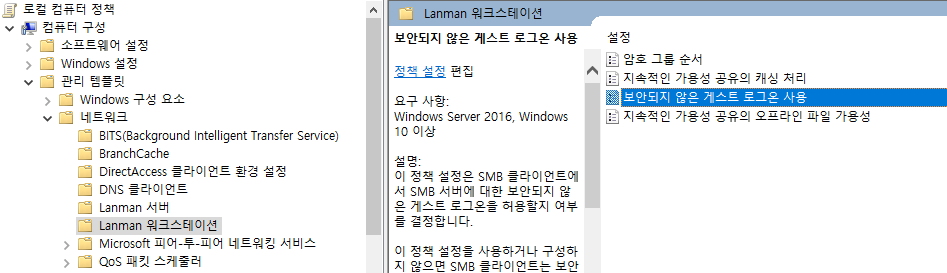
4. 오른쪽 패널에서 보안되지 않은 게스트 로그온 사용 항목을 더블클릭 합니다.
5. 사용 옵션을 선택하고 확인을 누릅니다.
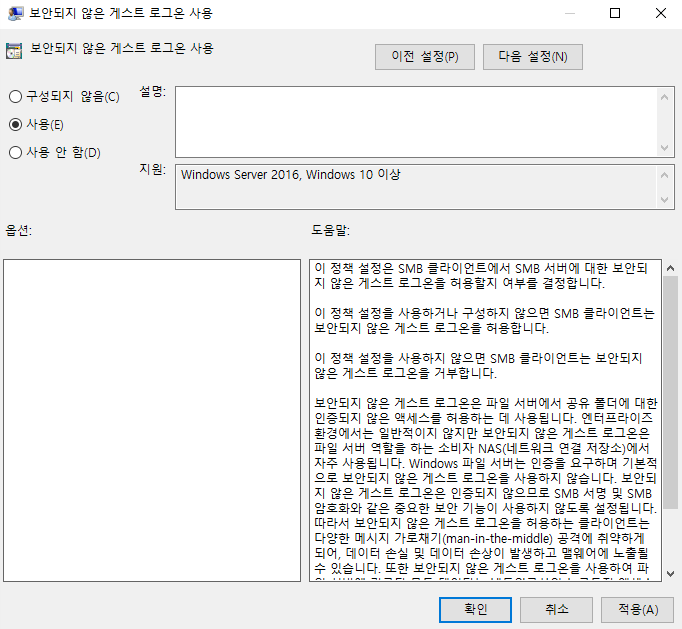
6. 컴퓨터를 재부팅합니다.
⚠ 주의사항
이 설정은 보안수준을 다소 낮추는 방식이므로, 공용 네트워크나 보안이 중요한 환경에서는 신중하게 적용하세요.
✅ 추가 도움말
위 방법으로도 해결되지 않는다면, 다음 사항을 확인해보세요 :
• 방화벽 설정 확인
• SMB 프로토콜 버전 호환성 검토
(제어판 - windows 기능 켜기/끄기 - SMB 1.0/CIFS 파일 공유 지원, SMB다이렉트 체크하기)

• 공유 PC의 사용자 계정 설정 점검
해결 방법이 도움이 되시길 바랍니다.
728x90
'꿀TIP' 카테고리의 다른 글
| 윈도우11 설치 시간 확 줄이기! (feat. 업데이트 없이 설치하기) (0) | 2025.05.04 |
|---|---|
| (2025.05.03 ~ 2025.05.07) 휴일 이슈 & 테마 일정 정리 (0) | 2025.05.03 |
| 2025 SKT 유심 해킹 사태, 지금 꼭 알아야 할 대처법 정리 (0) | 2025.04.30 |
| SKT USIM 해킹 정보 유출 사건 - 피해 확인과 대처법 총정리 (0) | 2025.04.30 |
| 갤럭시만 15년 쓰다 아이폰16프로로 갈아탄 후기 (feat. 삼성페이•티머니•통화녹음) (0) | 2025.04.29 |

