컴퓨터를 쓰다 보면 이유 없이 느려지거나 갑자기 블루스크린이 뜨는 경우, 누구나 한 번쯤은 겪어봤을 거예요.
특히 윈도우10, 11 사용자라면 반복되는 오류 때문에 스트레스를 많이 받죠.

이번 포스트에선 가장 자주 발생하는 오류 5가지와 간단한 해결법을 실제 경험을 바탕으로 소개합니다.
1. 윈도우 업데이트 오류 (0x800f0922 등)
윈도우 업데이트 중 자주 뜨는 오류 코드 중 하나가 0x800f0922입니다.
설치가 중단되거나, 재부팅 후 무한 반복되는 경우도 있어요.
해결 방법은 먼저 디스크 여유 공간 확보 후, 'DISM' 명령어로 시스템 이미지 복구를 시도해보는 겁니다.
DISM /Online /Cleanup-Image /RestoreHealth
2. 블루스크린 오류 (STOP CODE: MEMORY MANAGEMENT 등)
갑작스러운 재부팅과 함께 파란 화면이 뜨는 블루스크린은 하드웨어나 드라이버 문제일 확률이 높습니다.
'MEMORY MANAGEMENT' 오류는 램 접촉 불량이 원인일 수 있고, 드라이버 호환 문제일 수도 있어요.
램 재장착, 드라이버 업데이트부터 시작해보세요.

3. '이 앱을 실행할 수 없습니다' 오류
프로그램을 실행하려고 할 때 '이 앱을 실행할 수 없습니다'라는 메시지가 뜰 때가 있어요.
윈도우 스토어 앱이나 다운로드한 실행파일에서 발생하는 문제인데, 보통 보안 설정 또는 관리자 권한 문제입니다.
해결 방법은 '관리자 권한으로 실행' 또는 '앱 초기화'입니다.

4. 바탕화면 아이콘, 작업표시줄 반응 없음
윈도우10, 11에서 자주 발생하는 오류 중 하나가 작업표시줄이나 아이콘 클릭이 안 되는 현상입니다.
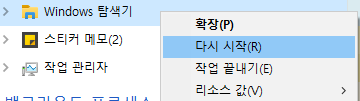
이럴 땐 탐색기(Explorer.exe)를 강제로 재시작하면 대부분 해결돼요.
작업관리자 → explorer.exe → 다시 시작을 눌러보세요.
5. 컴퓨터가 점점 느려질 때 (디스크 100% 사용)
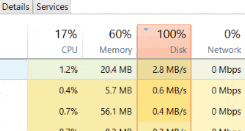
갑자기 팬 소음이 커지고, 모든 작업이 버벅일 땐 디스크 사용량을 확인해보세요.
작업관리자에서 디스크가 100%에 가까우면 윈도우 검색 인덱싱, 백그라운드 실행 앱을 꺼줘야 해요.
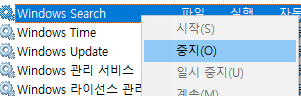
서비스에서 'Windows Search'를 중지하면 속도가 개선됩니다.
추가 팁: SSD라면 펌웨어 업데이트도 고려하세요.
마무리 – 오류는 고치는 게 어렵지 않다
이런 윈도우 오류들은 겪어보면 무섭지만, 알고 나면 대부분 간단히 해결할 수 있어요.
중요한 건 '정확한 증상 파악'과 '기본적인 점검 습관'입니다.
위에서 설명한 5가지만 체크해도 대부분의 오류는 해결됩니다.
다음에 또 다른 오류로 스트레스받기 전에, 이 포스트를 즐겨찾기 해두세요!
'꿀TIP' 카테고리의 다른 글
| 윈도우10에서 윈도우11로 넘어가야 할까? 실사용자가 정리한 장단점과 업그레이드 이유 (0) | 2025.05.24 |
|---|---|
| ChatGPT에서 가장 많이 물어본 질문 TOP 10 - (전 세계) (0) | 2025.05.22 |
| 카카오톡 '입력 중 표시' 끄는 법 (2025 최신) | 25.4.0 버전 (0) | 2025.05.15 |
| 2025 서울신문마라톤, 이렇게 준비하세요! (Feat. 주차장) (0) | 2025.05.15 |
| 화면 꺼도 유튜브 들을 수 있어요! (1) | 2025.05.13 |


